31. August 2026
-
5 Minuten lesen

Möchtest du erfahren, wie du jedes Video in 5 einfachen Schritten für YouTube Shorts optimieren kannst? Wir haben eine Schritt-für-Schritt-Anleitung für dich!

YouTube Shorts hat sich zu einer absoluten Power-Plattform für Creator und Marken entwickelt. Es ist YouTubes spezielle Plattform für knackige, vertikale Videos und eine der schnellsten Möglichkeiten, deine Inhalte Millionen von Menschen zugänglich zu machen, die dir noch nicht folgen.
Wenn Sie bereits ein tolles Video haben – zum Beispiel einen Ausschnitt aus einem Podcast, eine Produktdemo oder ein im Breitbildformat auf YouTube hochgeladenes Video –, müssen Sie nicht alles neu drehen, nur damit es als „Short“ funktioniert. Mit ein paar schnellen Anpassungen können Sie Ihr vorhandenes Filmmaterial in ein klares, vertikales Video verwandeln, das im mobilen Feed wie ein echtes „Short“ wirkt.
Und das Beste daran? Man muss kein professioneller Videobearbeiter sein und sich auch nicht stundenlang mit komplizierter Software herumschlagen, um das zu schaffen.
Hier ist eine kurze Anleitung in fünf Schritten, wie Sie Ihre Videos mit Zubtitle für Shorts vorbereiten können.
Wenn Sie bereits ein Konto haben, melden Sie sich einfach an. Wenn Sie neu hier sind, können Sie in wenigen Sekunden ein kostenloses Zubtitle-Konto erstellen, um loszulegen.
Klicken Sie in Ihrem Dashboard auf die Schaltfläche „Neues Video hinzufügen“ und wählen Sie die Videodatei aus, die Sie optimieren möchten. Zubtitle verarbeitet Ihre Datei automatisch und erstellt sofort präzise, zeitlich abgestimmte Untertitel.

Schauen Sie in die Menüleiste auf der rechten Seite und scrollen Sie nach unten, bis Sie das Werkzeug „Größe ändern“ finden. Klicken Sie darauf, um die Einstellungen für das Seitenverhältnis zu öffnen.
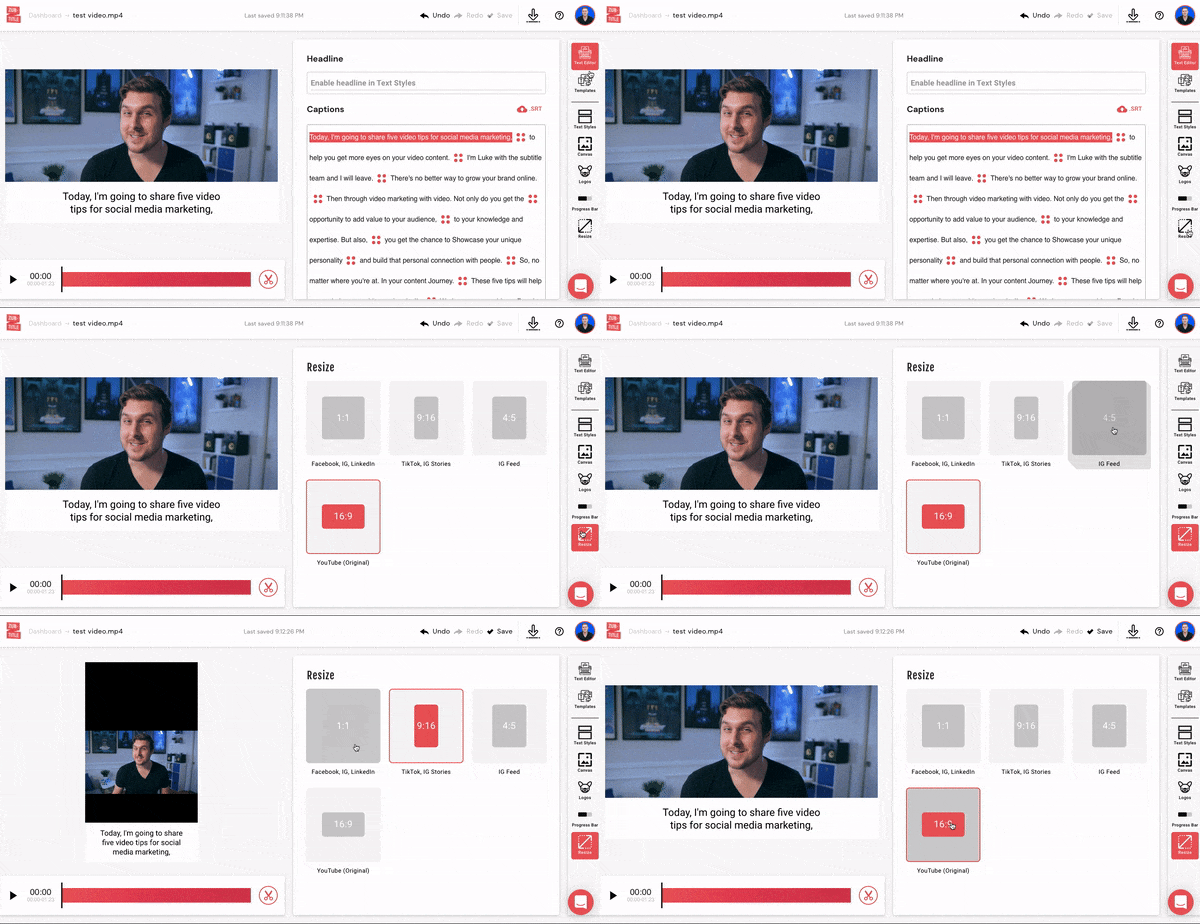
Im Bereich „Größe anpassen“ finden Sie Optionen für alle gängigen Social-Media-Formate. Wählen Sie für YouTube Shorts das Format 9:16 (vertikal) aus. Dadurch wird Ihr Bildbereich sofort so angepasst, dass Ihr Video auf Mobilgeräten den gesamten vertikalen Bildschirm ausfüllt, ohne dass unschöne schwarze Balken entstehen.
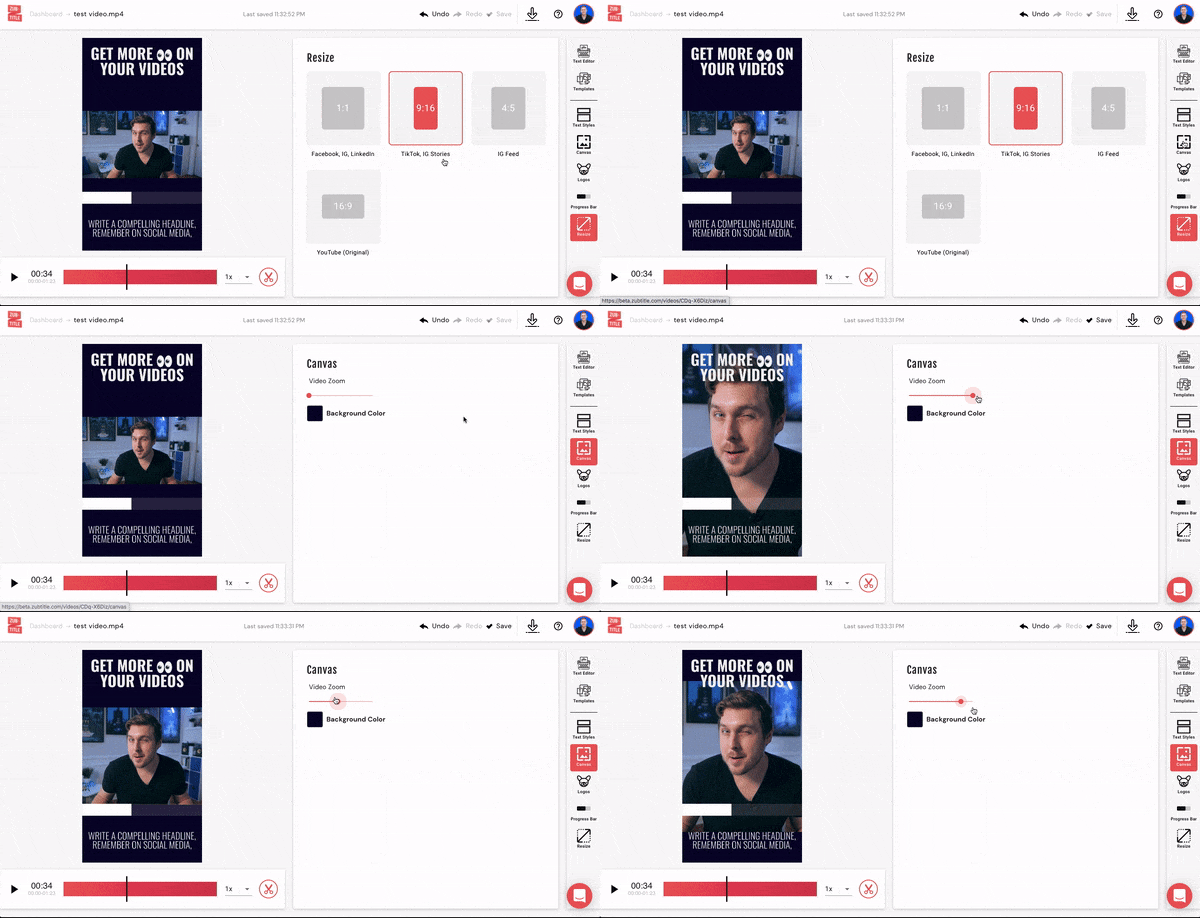
Wenn Ihr Motiv etwas außerhalb der Bildmitte liegt oder Sie etwas näher herzoomen möchten, wechseln Sie im Menü auf der rechten Seite zur Registerkarte „Canvas“. Passen Sie den Bildausschnitt mithilfe der Schieberegler für Zoom und Position an, bis alles genau richtig aussieht.
Nutzen Sie die Gelegenheit und nehmen Sie sich einen Moment Zeit, um Ihre automatischen Untertitel anzupassen, einen Fortschrittsbalken hinzuzufügen oder oben im Bild eine fettgedruckte Überschrift einzufügen, damit die Zuschauer auf einen Blick erkennen, worum es in Ihrem Video geht.
Wenn du mit dem Ergebnis zufrieden bist, klicke einfach auf die Schaltfläche „Herunterladen“, um dein brandneues YouTube-Short zu rendern.
Bevor du dich auf YouTube begibst, um deinen neuen „Short“ zu veröffentlichen, vergiss nicht, dass Zubtitle dir auch beim Verfassen des Textes helfen kann, damit du dein Ziel erreichst.
Mit unseren integrierten KI-Tools können Sie direkt auf der Grundlage des Audioskripts Ihres Videos automatisch einen einprägsamen Videotitel, eine mit Schlüsselwörtern angereicherte YouTube-Beschreibung und relevante Hashtags generieren. So müssen Sie nicht mehr raten und können Ihre Inhalte in Rekordzeit veröffentlichen.
Melden Sie sich noch heute für ein kostenloses Zubtitle-Konto an und legen Sie los! Unser kostenloses Bootstrapper-Aboerlaubt Ihnen, zwei Videos pro Monat zu erstellen. Wenn Sie bis zu 10 Videos pro Monat erstellen möchten (und das Zubtitle-Wasserzeichen entfernen möchten), sollten Sie sich unser Guru-Abo ansehen.




Sehen Sie, warum Kreative Zubtitle so gerne nutzen - beginnen Sie mit der risikofreien Bearbeitung Ihrer Videos mit zwei Videocredits bei uns!
